Подключение не работает: проверка по порядку
· обновлено · 2 мин чтения

Если подключение не устанавливается или перестало работать, выполняйте проверки по порядку. После каждого шага проверяйте результат: так проще найти причину.
Если вы ещё не выполняли настройку, начните со статьи «Настройка Siberian на Android».
Что написано в личном кабинете?
Откройте личный кабинет и проверьте карточку аккаунта. Прочитайте состояние и подсказки: если там предложено обновить персональную ссылку, выполните это действие на каждом своём устройстве.
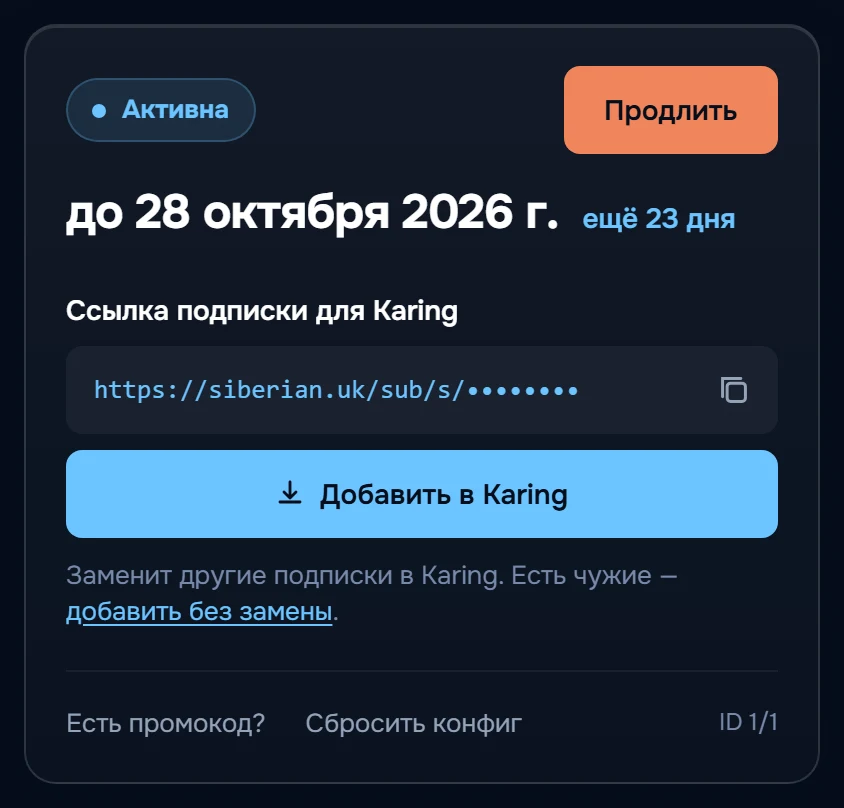
Персональная ссылка изменилась
Добавьте новую ссылку через кнопку «Добавить в приложение». Старую ссылку после замены использовать не нужно. Если в приложении хранятся другие нужные профили, выберите добавление без замены.
Проверьте приложение
Откройте раздел профилей и обновите список кнопкой со стрелкой, если она есть. Убедитесь, что выбран нужный профиль, затем закройте приложение полностью и откройте снова.
Не меняйте незнакомые параметры наугад. Если вы уже изменили настройки и не помните прежние значения, вернитесь к инструкции в кабинете и добавьте параметры заново.
Проверьте сеть и устройство
Переключитесь с Wi-Fi на мобильную сеть или наоборот и повторите попытку. Если результат различается, укажите это при обращении в поддержку.
Проверьте автоматическую установку даты и времени. Также временно закройте другие программы, которые меняют сетевые параметры устройства, чтобы они не мешали проверке.
Запасной вариант
Если основной вариант не подошёл, откройте в кабинете инструкцию для запасного. Для него предусмотрена отдельная персональная ссылка: используйте именно её и следуйте шагам на экране.
Обращение в поддержку
Кнопка «Поддержка» находится внизу личного кабинета. Чтобы не тратить время на уточнения, сразу укажите:
- устройство и версию системы;
- основной или запасной вариант приложения;
- Wi-Fi или мобильную сеть;
- текст сообщения об ошибке;
- какие проверки из этой статьи уже выполнены.