Настройка Siberian на Android
· обновлено · 2 мин чтения

Для настройки Android понадобятся аккаунт на сайте и приложение из личного кабинета. Все ссылки и параметры находятся в одной инструкции, вписывать адреса вручную не требуется.
Шаг 1. Вход в аккаунт
Откройте в браузере телефона страницу входа. Выберите вкладку «Телефон» или «E-mail», введите данные и следуйте подсказкам формы. При входе по почте проверьте сообщение с кодом; если письма нет, посмотрите папку «Спам».
Шаг 2. Инструкция в кабинете
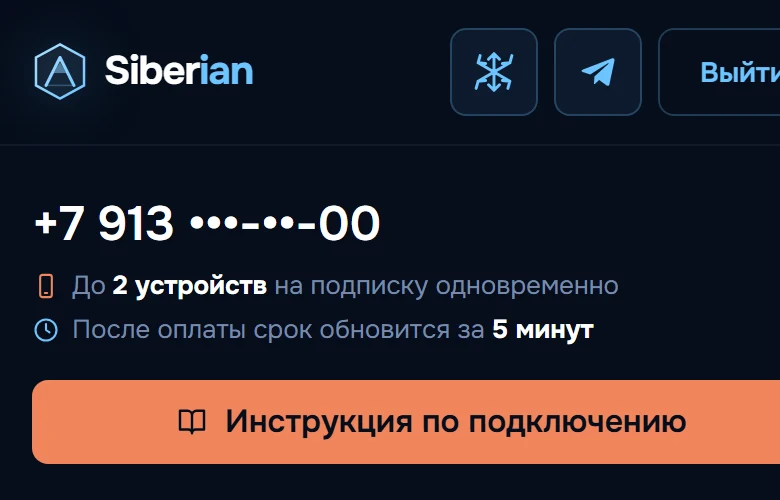
Вверху личного кабинета есть кнопка «Инструкция по подключению». Она открывает окно с вкладками устройств. Выберите Android, если сайт не открыл нужную вкладку автоматически.
Шаг 3. Установка приложения
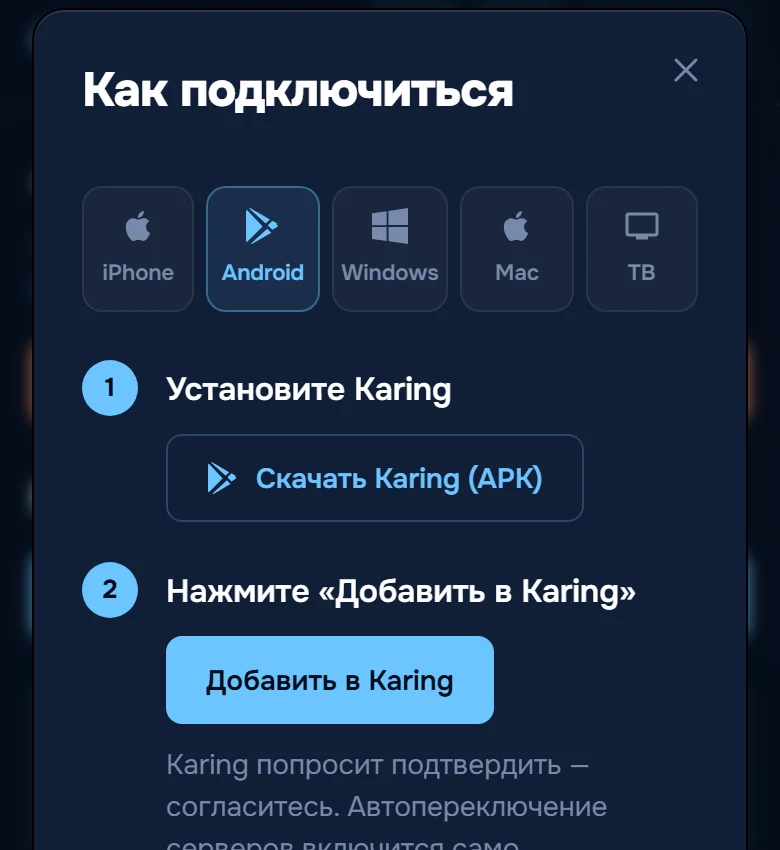
На вкладке Android нажмите кнопку установки. Когда файл загрузится, откройте его из уведомления или из папки загрузок. Если система спрашивает разрешение на установку, проверьте, что файл открыт по ссылке из личного кабинета.
Шаг 4. Добавление параметров
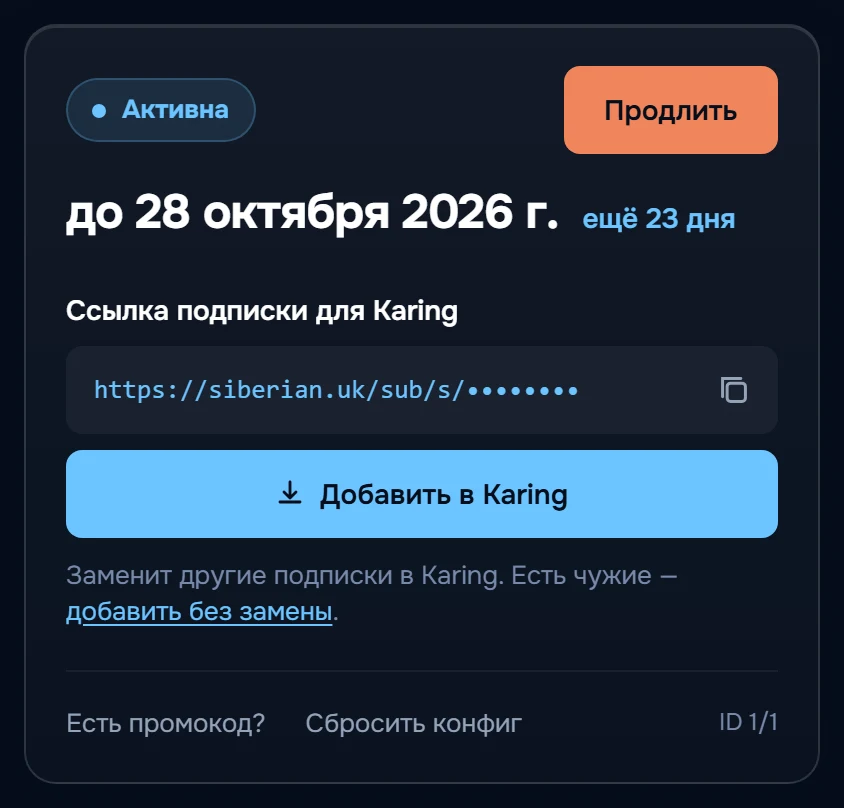
Вернитесь в кабинет и нажмите «Добавить в приложение». Браузер передаст параметры приложению, после чего оно попросит подтверждение. Проверьте предложенные настройки и подтвердите добавление.
Если в приложении уже есть нужные профили, выберите «добавить без замены». Этот вариант сохранит прежние записи.
Приложение не открылось по кнопке
Откройте приложение самостоятельно, найдите раздел профилей и выберите импорт по ссылке. Персональная ссылка находится в карточке в личном кабинете. Не публикуйте её и не пересылайте другим людям.
Шаг 5. Проверка
Нажмите кнопку соединения в приложении и дождитесь изменения статуса. Откройте несколько привычных страниц и проверьте работу нужных приложений. Затем сравните результат на домашней и мобильной сети.
Если соединение не установилось, проверьте дату и время на телефоне, повторите шаги и попробуйте другую сеть. При сохранении вопроса воспользуйтесь запасным вариантом из кабинета или напишите в поддержку.
Дополнительные проверки собраны в статье «Подключение не работает: что проверить».