Как настроить подключение на Samsung Smart TV
· 6 мин чтения
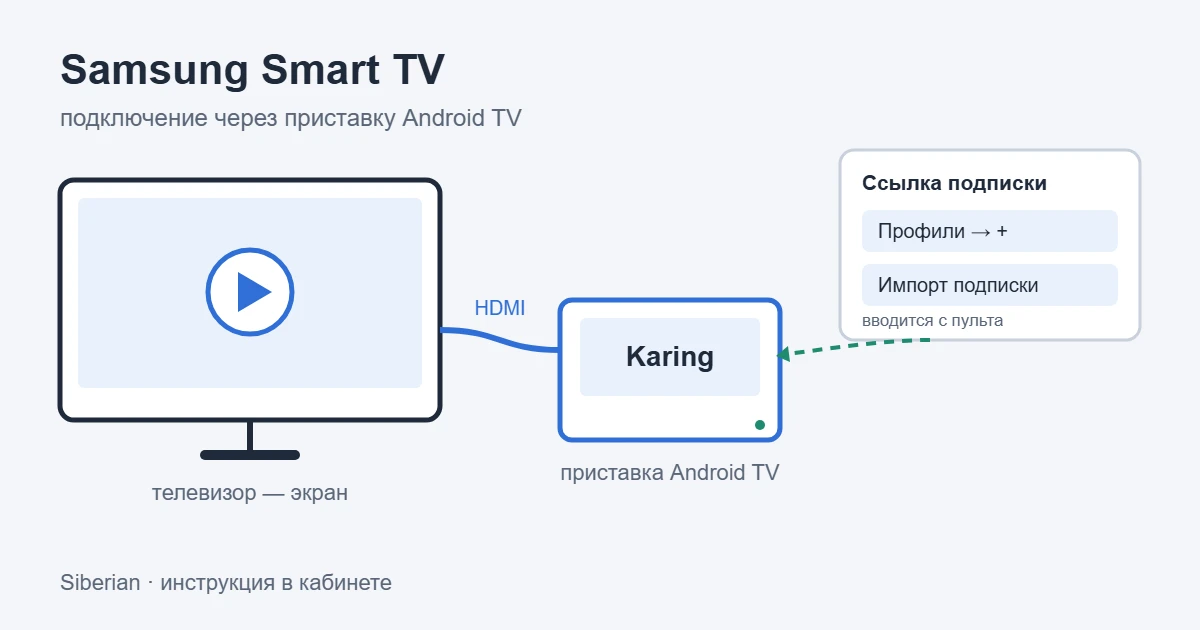
Телевизор Samsung работает на Tizen, а клиент, через который работает подписка Siberian, выпускается для Android и Android TV. APK на Tizen не устанавливается, в магазине Samsung его тоже нет. Подключение настраивают на приставке Android TV: она подключается к телевизору по HDMI, а телевизор служит экраном. Разберём, как проверить модель, что понадобится и в каком порядке нажимать кнопки.
Проверьте систему телевизора
У современных Samsung — Tizen, у моделей до 2015 года — Orsay. Android TV у Samsung не бывает: если в характеристиках написано «Android TV», речь о приставке или о телевизоре другого производителя.
Модель и версию системы ищите в меню: «Настройки» → «Поддержка» → «О телевизоре». У разных моделей путь отличается, ориентируйтесь на раздел с информацией об устройстве. Заодно проверьте, как телевизор подключён к интернету, по Wi-Fi или кабелю, и открывается ли на нём обычный сайт.
Почему APK не ставится
Tizen — система Samsung, приложения для неё ставятся из магазина Samsung. Файл APK, который подходит для Android, она не понимает. Режим разработчика открывает установку своих приложений, но формат от этого не меняется: приложение на телевизор не встанет. Сервисное меню и смену региона трогать не нужно: поддержки Android они не добавляют. После сброса настроек телевизор придётся настраивать заново, а подключение всё равно останется на приставке.
Как выбрать приставку
Приставки на Android TV бывают в виде коробки и в виде HDMI-стика. Для телевизора подойдёт любая, если выполняются три условия: система Android 8 или новее, есть HDMI и можно установить приложение из файла. Остальное — удобство: количество портов USB, поддержка 4K, объём памяти. Для приложения хватает скромной модели: приложение само по себе нетяжёлое.
Не берите приставку с закрытой системой, где приложения ставятся только из встроенного магазина. Если в описании написано «Android TV» или «Google TV», уточните, можно ли установить APK: у некоторых моделей установка из файла спрятана в настройках, но она есть. Проверить это лучше до подключения, а не после.
Что понадобится
- приставка на Android TV версии 8 или новее;
- свободный HDMI-вход и кабель;
- пульт, а лучше USB-клавиатура: ссылку подписки придётся вводить руками;
- интернет и аккаунт Siberian с подпиской.
Приставку подключают к свободному HDMI, телевизор переключают на этот вход. Вход выбирают кнопкой «Источник» на пульте: в списке будет приставка рядом с другими подключёнными устройствами. Если телевизор её не видит, проверьте питание приставки и попробуйте другой HDMI-порт. Если приставка уже есть, проверьте версию Android в настройках: на 7 и ниже приложение не установится.
Подключение по шагам
- Заведите аккаунт. Откройте на телефоне или компьютере страницу входа и войдите по номеру или почте. Дальше откройте кабинет.
- Откройте инструкцию для ТВ. В кабинете нажмите «Инструкция по подключению» и выберите вкладку «ТВ». На ней есть кнопка загрузки приложение (APK) и ссылка подписки целиком.
- Установите приложение на приставку. Загрузите APK — на самой приставке, если у неё есть браузер, или на другое устройство и перенесите через USB-накопитель. Откройте файл и разрешите установку из этого источника. Приставка не открывает файл? Проверьте разрешение на установку приложений из неизвестных источников.
- Введите ссылку. В приложение откройте «Профили» → «+» → «Импорт подписки» и вставьте ссылку из кабинета. Копируйте её полностью, без пробелов. С пульта набор занимает время, USB-клавиатура ускоряет.
- Включите режим ТВ. В настройках приложение включите «Режим ТВ», затем нажмите кнопку подключения. На запрос разрешения ответьте согласием.
- Проверьте. Откройте на приставке сайт или приложение, которое раньше не открывалось. Российские сервисы должны работать как обычно.
Что проверить после подключения
Откройте на приставке два сайта: иностранный и российский. Иностранный пойдёт через сервер, российский — напрямую, с вашим домашним адресом. Оба открываются — подключение работает. Иностранный не грузится — смотрите таблицу ниже.
Подписка работает одновременно не больше чем из двух сетей. Приставка и телефон дома на одном Wi-Fi считаются одной сетью. Как считается лимит, разобрано в статье про второй телефон на одной подписке.
Что даёт приставка
Приставка получает подключение целиком: сайты и приложения, которые на ней открываются, идут через сервер, кроме российских адресов. Картинка с приставки идёт на телевизор по HDMI. Приложения, установленные в память самого телевизора, остаются в стороне: они выходят в интернет через телевизор, а не через приставку, и подключение на них не действует. Поэтому фильмы удобнее смотреть через приложения приставки, а не через Smart Hub.
Приложение, которое уже перехватывает трафик на приставке, выключите перед настройкой приложение. Два таких приложения на одном устройстве мешают друг другу: подключение может установиться, но страницы не откроются. После проверки приложение можно оставить только его; второе приложение, если оно нужно, включайте по очереди.
Если что-то не работает
| Что видно | В чём дело | Что сделать |
|---|---|---|
| APK не устанавливается | Android старше 8 или установка из файла не разрешена | Проверьте версию системы и разрешите установку |
| приложение не принимает ссылку | Ссылка скопирована не целиком или с пробелом | Скопируйте заново, проверьте начало и конец |
| Подключение есть, страницы не грузятся | Подписка, сервер или время на приставке | Проверьте статус в кабинете, смените сервер, обновите подписку. Пошаговая проверка по порядку |
| На телевизоре нет приложения | Телевизор на Tizen, приложение на приставке | Переключите телевизор на HDMI-вход приставки |
Приложение на приставке не подключается? В кабинете на вкладке «ТВ» есть второе приложение — запасной вариант (APK). Оно ставится так же; ссылка для него есть не у каждой подписки.
Роутер вместо приставки
Иногда для телевизора советуют роутер с поддержкой такого подключения. В подписке Siberian файла для роутера нет: подключение поднимает приложение на устройстве. Если роутер умеет нужный клиент, это отдельная настройка, и мы её не обещаем. Для одного телевизора приставка обычно проще: роутер остаётся прежним, остальные устройства дома ничего не замечают.
Если приставки нет: трансляция с телефона
Телефон с приложением и телевизор подключите к одной домашней сети. На телефоне включите трансляцию экрана: на Android — «Трансляция» или Smart View, на iPhone — «Повтор экрана», если телевизор поддерживает AirPlay. Телевизор покажет картинку с телефона. Трафик идёт через телефон, поэтому он должен оставаться включённым и подключённым.
Это способ посмотреть видео на большом экране, но не подключить приложения самого телевизора: они продолжат выходить в интернет напрямую. Для постоянного подключения нужна приставка.